Anleitung Kahi Tickets
Das interne Ticketsystem der Kahi Community. Hier läuft ab wer was macht, bis wann, mit welchem Status. Ersetzt WhatsApp-Zettelwirtschaft und lose E-Mail-Absprachen.
1 · Einstieg — was ist das hier?
Kahi Tickets ist ein leichtes Ticketsystem, mit dem das Team Aufgaben strukturiert. Ein Ticket ist eine Aufgabe, ein Problem, eine Rückfrage — zugewiesen an eine Person, mit klarer Priorität und Fälligkeit.
Warum das besser ist als WhatsApp oder E-Mail:
- Nichts geht verloren. Kein "das hab ich dir doch letzte Woche geschickt".
- Klare Verantwortung. Genau ein Hauptverantwortlicher pro Ticket.
- Sichtbarer Status. Offen, in Bearbeitung, wartend, erledigt — auf einen Blick.
- Erinnerungen automatisch. Fällig morgen? Bekommst du eine Mail.
- Suchbar. Nachschauen "wie haben wir das damals gelöst" geht per Klick.
2 · Anmelden
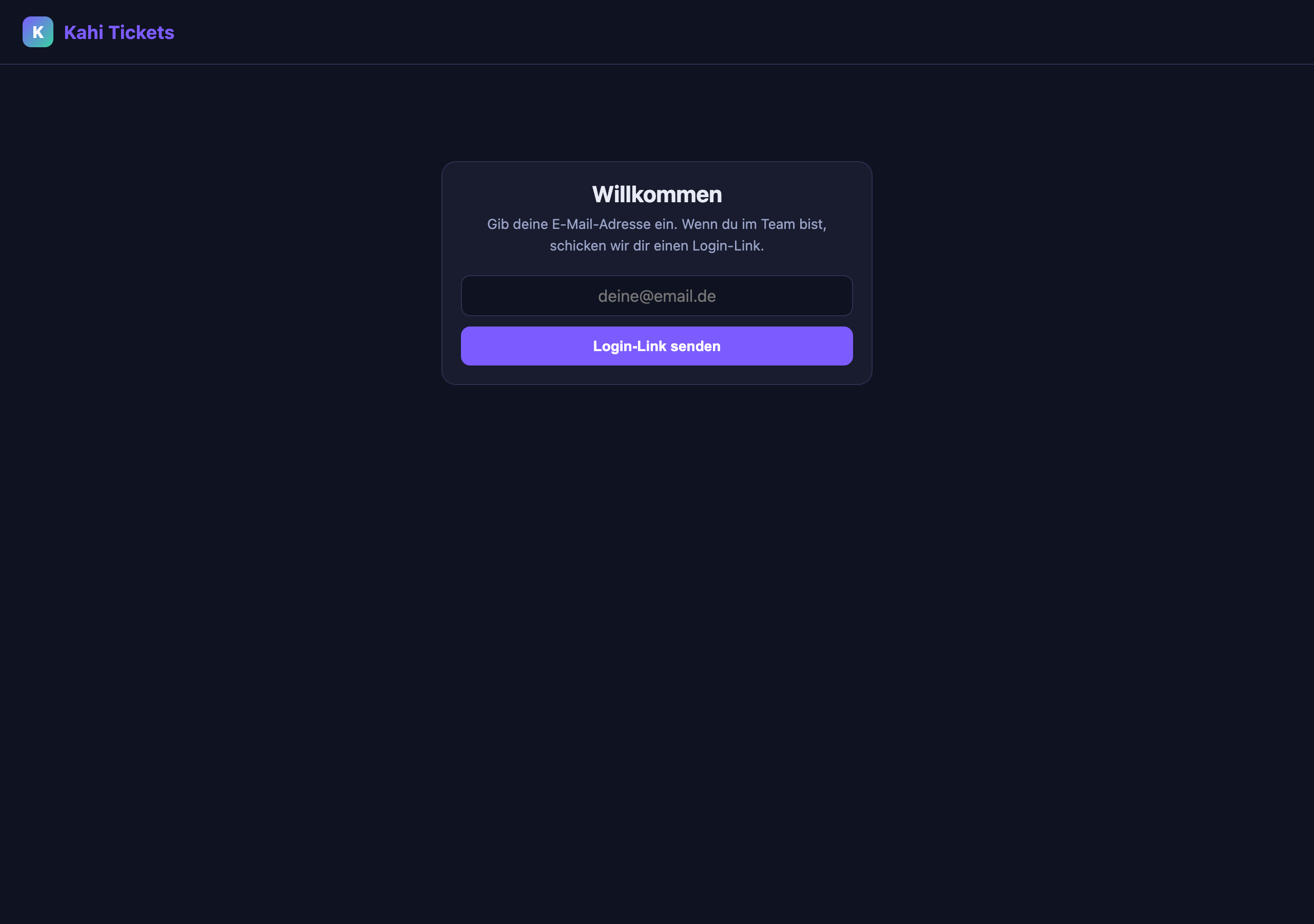
Du meldest dich mit deiner E-Mail-Adresse an. Es gibt kein Passwort — stattdessen bekommst du einen sicheren Login-Link per Mail.
- Öffne kahi-ticket.com
- Gib deine E-Mail ein und klick auf Login-Link senden
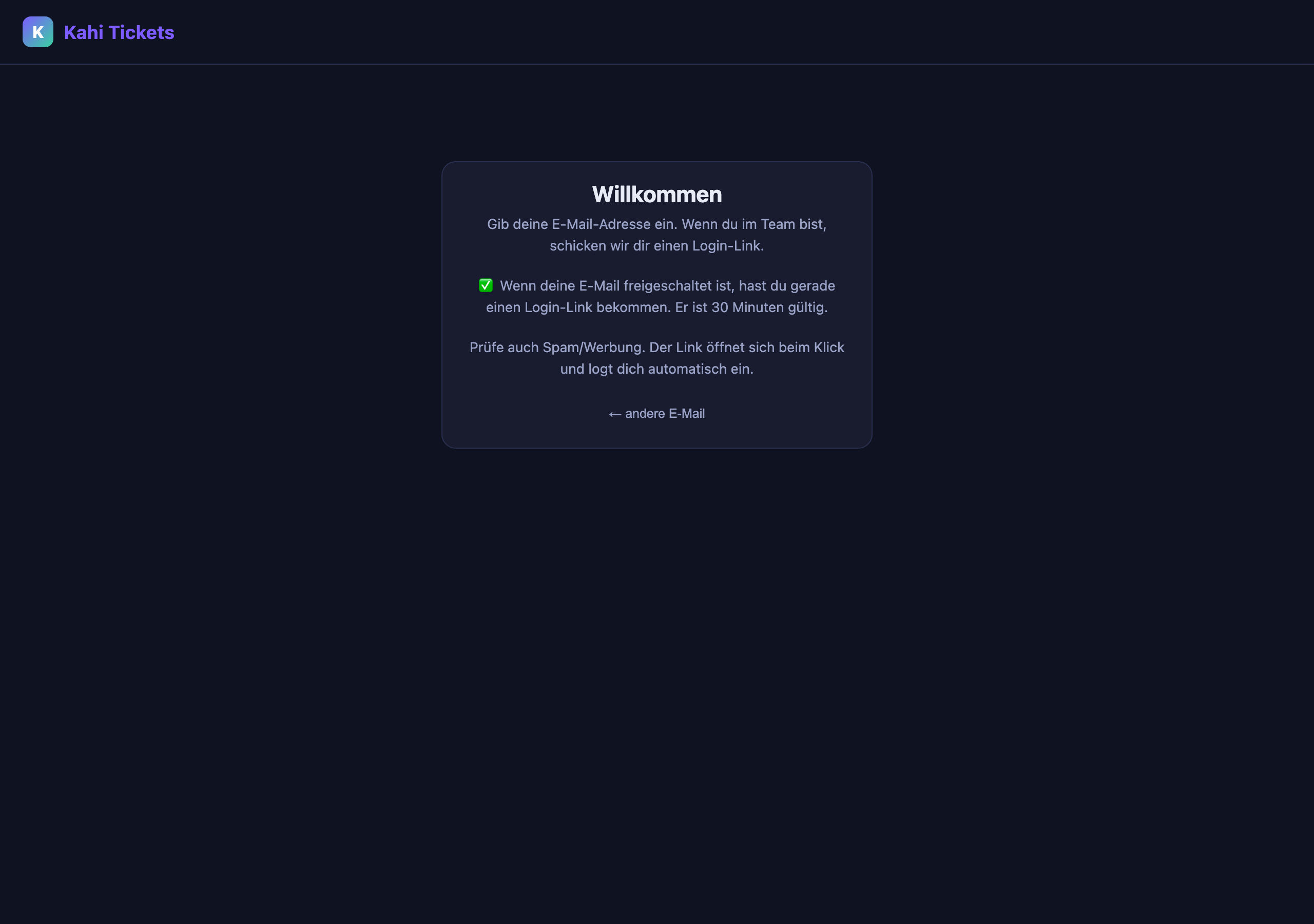
- Du bekommst eine E-Mail von
office@kahi-ticket.com - Klick auf "Jetzt einloggen" in der Mail → du bist drin
3 · Ein neues Ticket anlegen
Neues Ticket erstellen: rechte Spalte auf der Startseite. Los geht's mit Titel + Beschreibung, alles andere ist optional.
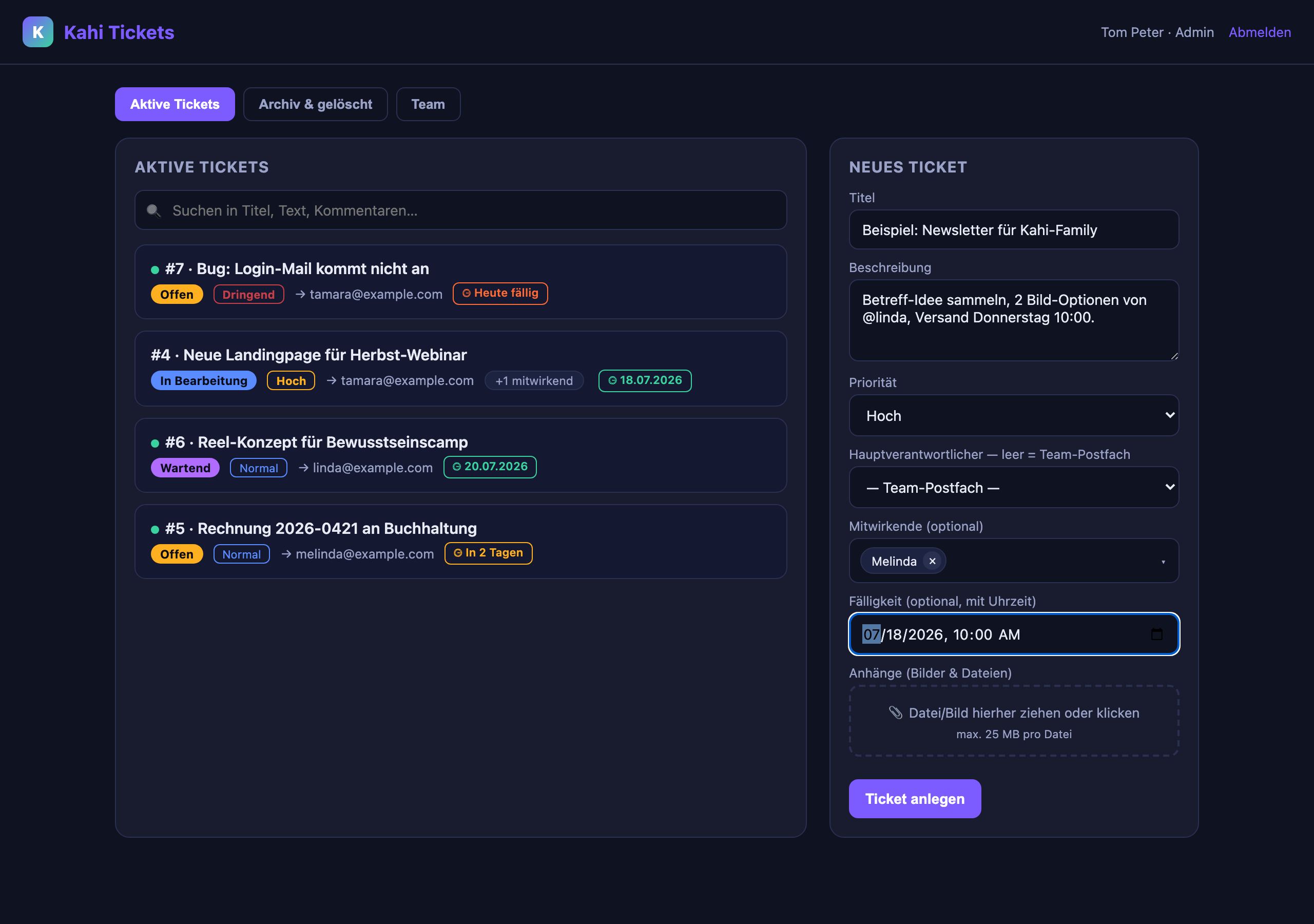
Die Felder im Detail:
| Feld | Erklärung |
|---|---|
| Titel | Kurz und aussagekräftig. Kein "Test", kein "Frage" — sondern: "Newsletter für Kahi Family Juli einrichten". So findet man's später wieder. |
| Beschreibung | Was ist zu tun? Was ist der Kontext? Gibt es Links oder Referenzen? So detailliert wie nötig, so kurz wie möglich. Nutze @name um Team-Mitglieder direkt zu erwähnen. |
| Priorität |
Niedrig ·
Normal ·
Hoch ·
Dringend
Bei "Dringend" bekommt der Verantwortliche eine Mail-Alarm-Behandlung. Nicht inflationär verwenden. |
| Hauptverantwortlicher | Die eine Person, die dieses Ticket erledigt. Wenn niemand zugewiesen ist, landet es im "Team-Postfach" — dann muss sich jemand selbst zuweisen. |
| Mitwirkende | Kolleg*innen, die informiert werden sollen (Mails bei Änderungen bekommen), aber nicht Hauptverantwortlich sind. Klick öffnet Auswahl-Popup mit Suche. |
| Fälligkeit | Datum + Uhrzeit. Optional aber empfohlen — sonst gibt's keine Erinnerungen. |
| Anhänge | Bilder, PDFs, Dokumente. Per Klick auswählen oder Drag & Drop in das Feld. Max. 25 MB pro Datei. |
4 · Ticket öffnen und bearbeiten
Klick auf einen Ticket-Eintrag in der Liste öffnet die Detail-Ansicht. Alles zum Ticket auf einer Seite: Beschreibung, Anhänge, Kommentare, Historie, Einstellungen rechts.
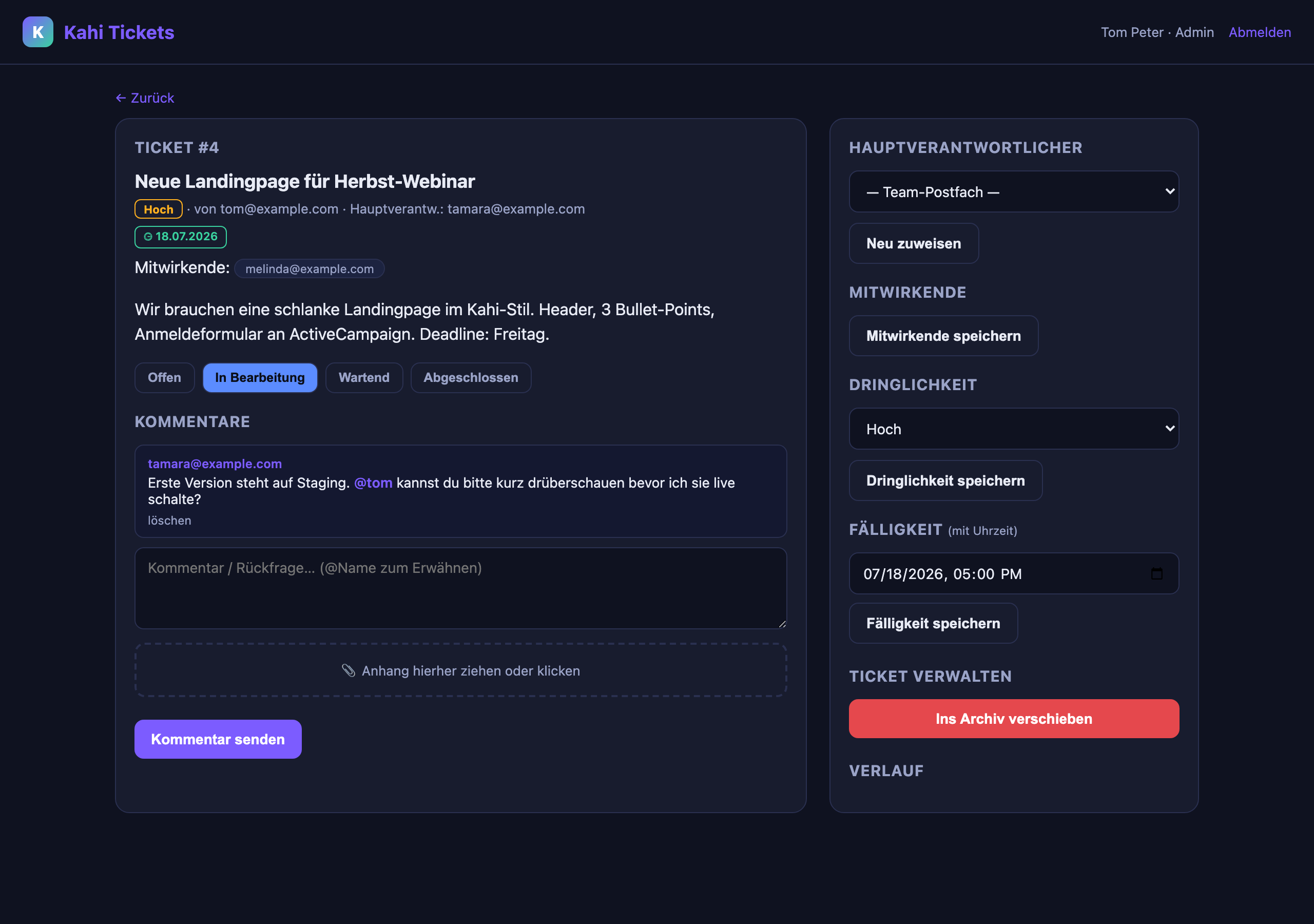
Links siehst du Titel, Priorität, Verantwortliche, Fälligkeit, Beschreibung, Anhänge, Kommentare, Verlauf. Rechts kannst du Verantwortlichen wechseln, Mitwirkende ändern, Priorität, Fälligkeit anpassen oder das Ticket ins Archiv verschieben.
Wer darf was?
| Aktion | Wer darf? |
|---|---|
| Ticket anlegen | Jeder im Team |
| Kommentar schreiben | Alle Beteiligten (Ersteller, Hauptverantwortlicher, Mitwirkende) |
| Status ändern (außer "abgeschlossen") | Alle Beteiligten |
| Auf "abgeschlossen" setzen | Nur der Hauptverantwortliche (oder Admin) |
| Priorität / Fälligkeit / Zuweisung ändern | Ersteller, Hauptverantwortlicher, Admin |
| Ticket ins Archiv verschieben | Ersteller, Hauptverantwortlicher, Admin |
| Endgültig löschen | Nur Admins |
5 · Kommentare & @Mentions
Kommentare sind das Gedächtnis des Tickets. Rückfragen, Zwischenstände, "so mache ich das jetzt", "erledigt, bitte prüfen" — alles kommt hier rein.
@-Erwähnung (Mention)
Tippe @ gefolgt von einem Namen — ein Popup mit Vorschlägen erscheint. Wähle mit Pfeiltasten und drück Enter, oder klick.
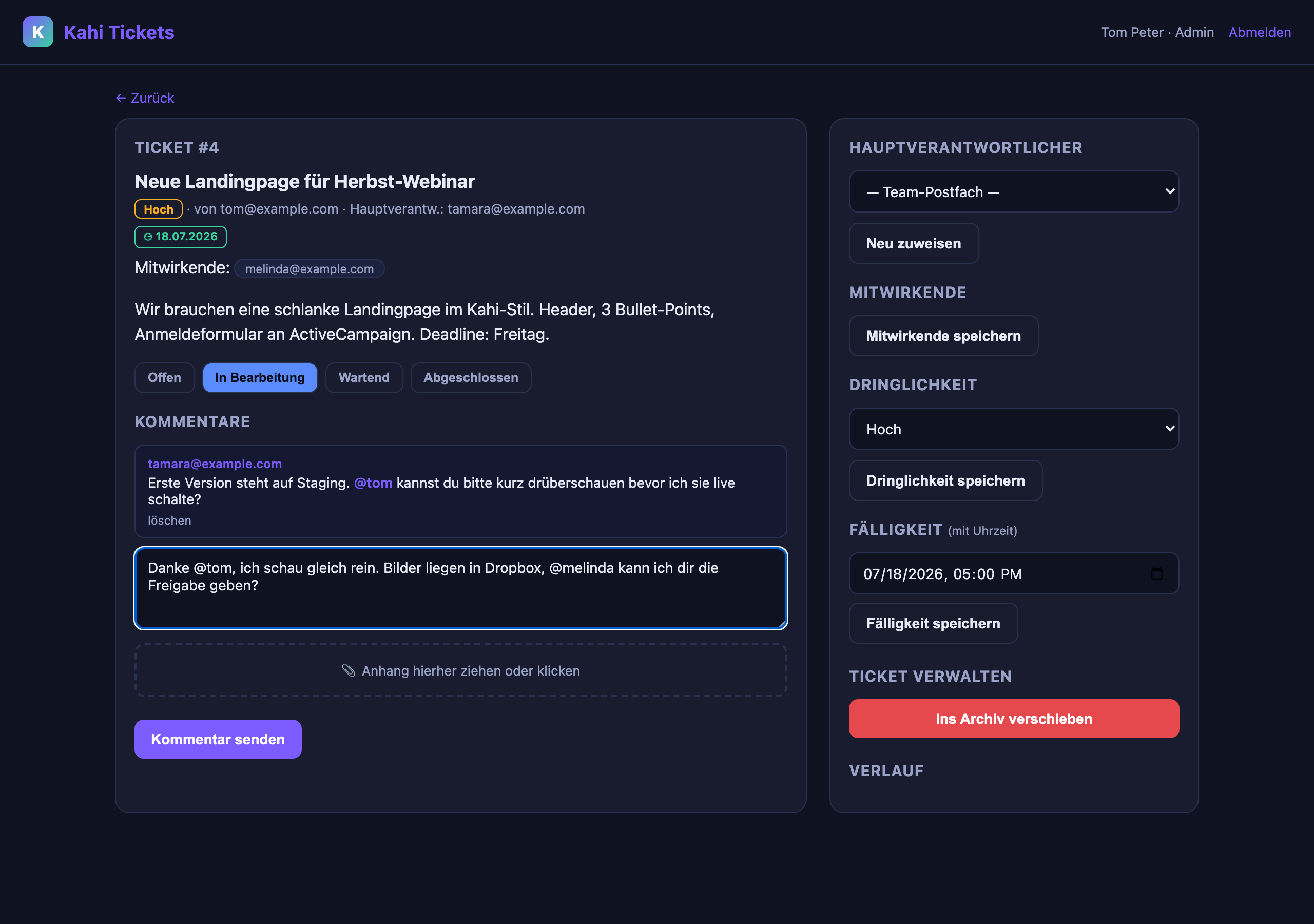
Erwähnte Personen bekommen eine separate Mail ("Du wurdest erwähnt"). So kannst du auch jemanden ins Gespräch holen, der noch nicht Mitwirkender ist.
Kommentar bearbeiten oder löschen
Direkt unter jedem eigenen Kommentar erscheinen die Optionen "bearbeiten" und "löschen" — 15 Minuten nach dem Absenden. Danach ist Schluss (soll versehentliches Nachträgliches verhindern). Admins können jederzeit löschen.
6 · Anhänge — Bilder & Dateien
Du kannst Bilder, PDFs, Word-Dokumente, Excel-Sheets und beliebige andere Dateien anhängen — sowohl beim Anlegen als auch in Kommentaren.
Zwei Wege zum Hochladen:
- Klick auf das gestrichelte Feld "📎 Datei/Bild hierher ziehen oder klicken" → Dateiauswahl öffnet sich
- Drag & Drop — Datei einfach in das Feld ziehen
Was passiert danach:
- Bilder werden im Ticket inline angezeigt (Vorschau direkt sichtbar, Klick öffnet groß)
- Andere Dateien erscheinen als Download-Link mit Dateinamen und Größe
- Anhänge sind nur für Beteiligte des Tickets zugänglich (nicht öffentlich)
7 · Fälligkeit & automatische Erinnerungen
Setzt du eine Fälligkeit mit Uhrzeit, bekommt der Hauptverantwortliche automatisch Erinnerungen:
- 24 Stunden vorher → sanfte Erinnerung
- Am Fälligkeitszeitpunkt (± 1 Stunde) → "Heute fällig"
- Bei Überfälligkeit (> 1 Stunde drüber) → einmalig "Überfällig"
Fälligkeits-Anzeige im Ticket zeigt farblich:
| Anzeige | Bedeutung |
|---|---|
| In X Tagen (grün) | Noch Zeit |
| In 1-2 Tagen (gelb) | Bald |
| Heute fällig (orange) | Heute erledigen |
| Bald fällig (rot) | Wenige Stunden |
| Überfällig (dunkelrot, pulsiert) | Deadline verpasst |
8 · Status & Priorität — Konventionen
Die 4 Status
| Status | Bedeutung |
|---|---|
| Offen | Neu, noch niemand hat angefangen |
| In Bearbeitung | Jemand arbeitet dran |
| Wartend | Blockiert — z.B. auf Rückmeldung eines Externen, auf Freigabe, auf ein anderes Ticket |
| Abgeschlossen | Fertig. Verschwindet aus der aktiven Liste, landet im Archiv. |
Die 4 Prioritäten
| Priorität | Wann verwenden? |
|---|---|
| Niedrig | Kann warten, "wenn Zeit ist" |
| Normal | Standardfall, meist die richtige Wahl |
| Hoch | Sollte diese Woche erledigt sein |
| Dringend | Blockiert Umsatz, Live-Event, echter Notfall — heute machen |
9 · Suche
Über der Ticket-Liste ist ein Suchfeld. Es sucht in:
- Ticket-Titel
- Ticket-Beschreibung
- Allen Kommentaren
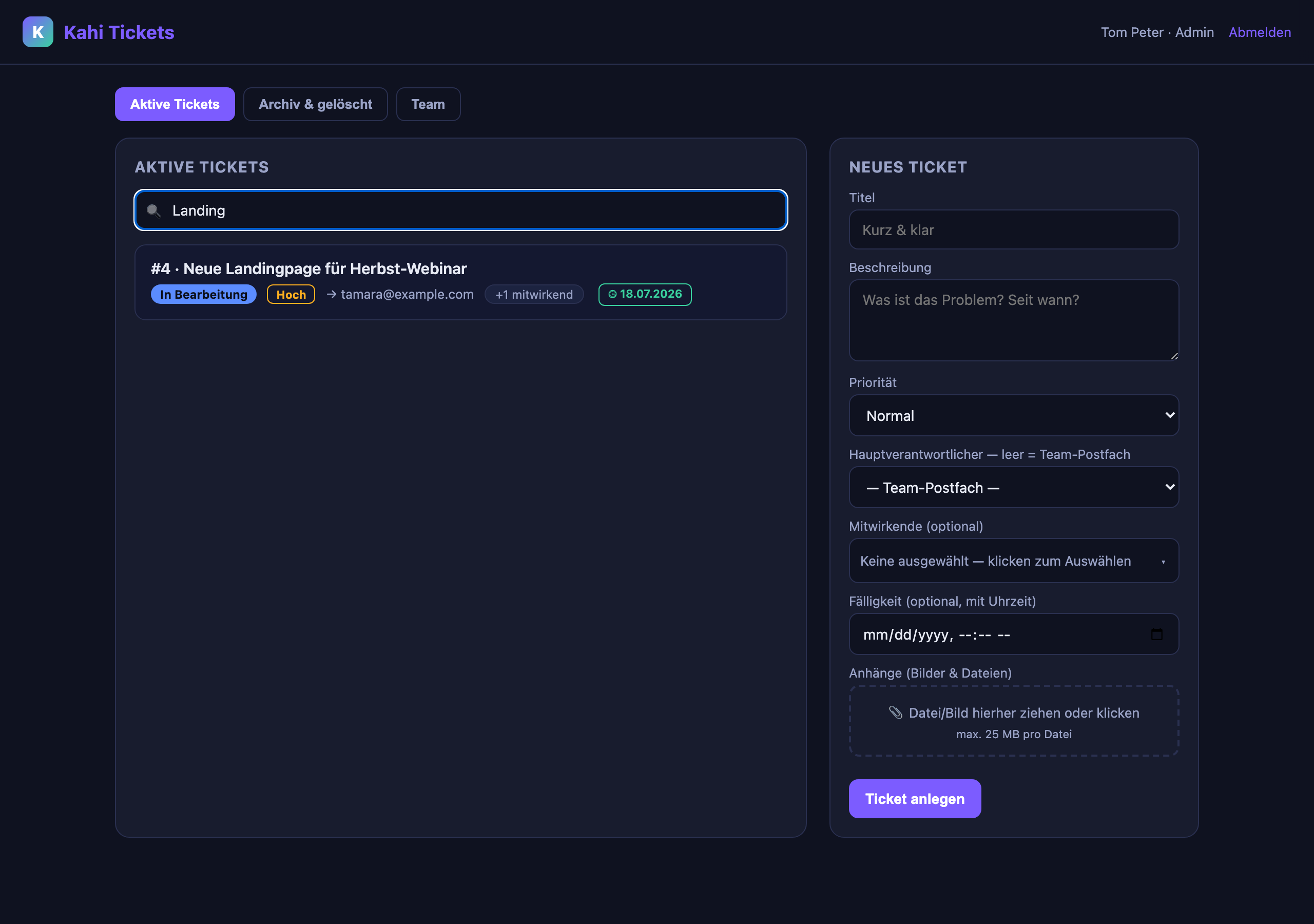
Die Suche funktioniert auch im Archiv-Tab (dort mit zusätzlichem Filter für "nur abgeschlossen" oder "nur gelöscht").
10 · Archiv & gelöschte Tickets
Der Tab "Archiv & gelöscht" zeigt alle Tickets die aus der aktiven Liste raus sind:
- Abgeschlossene Tickets — mit grüner Markierung
- Gelöschte Tickets — mit roter Markierung
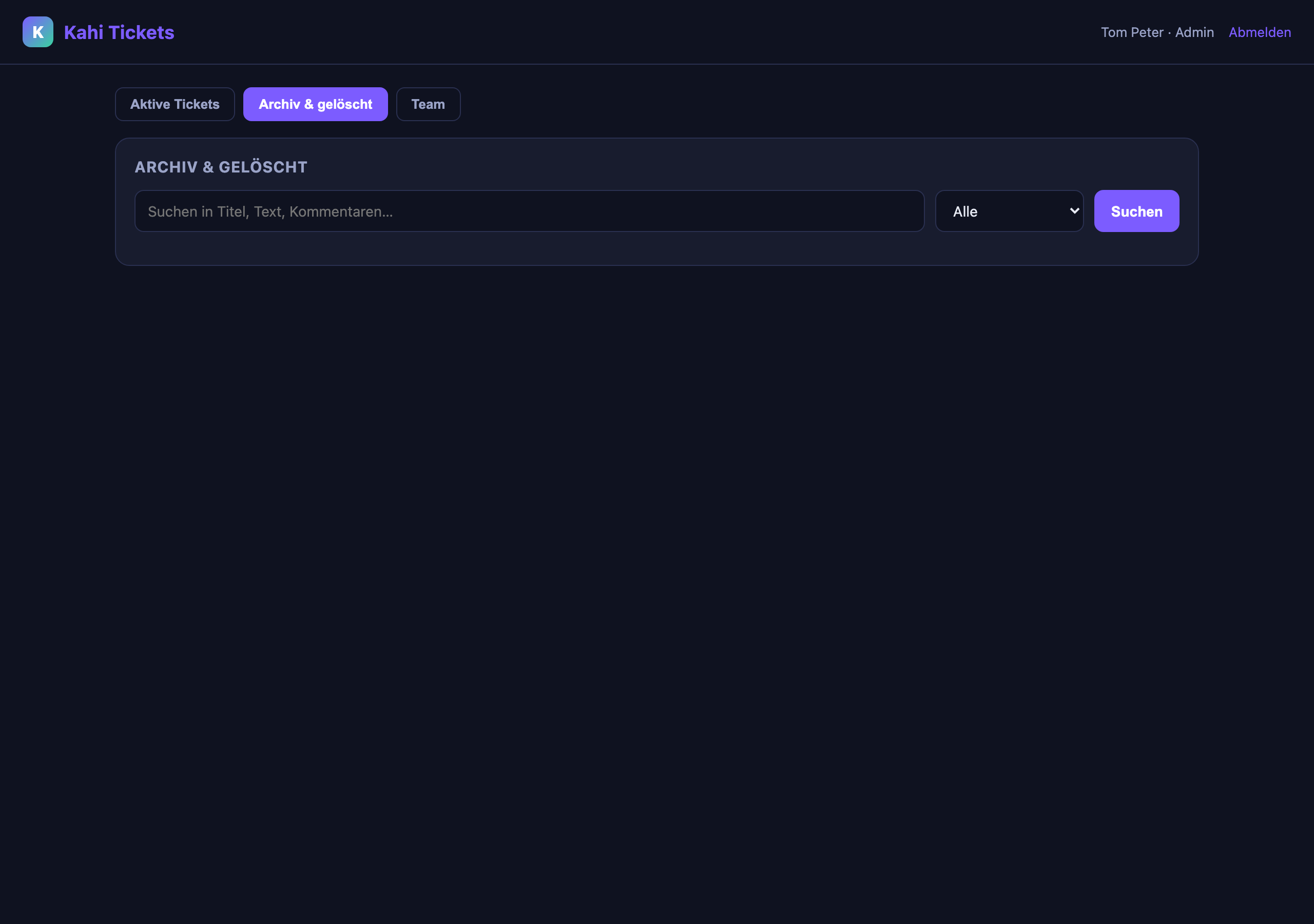
"Ins Archiv verschieben" ist kein hartes Löschen — das Ticket ist nur aus der aktiven Liste raus. Alle Kommentare, Anhänge und die Historie bleiben erhalten. Ein Klick auf das Ticket + "Wiederherstellen" holt es zurück.
Endgültiges Löschen (nur Admins)
Admins sehen im Archiv rechts oben in jedem Ticket ein 🗑-Symbol. Klick öffnet eine zweifache Sicherheitsabfrage: Bestätigung + Ticket-Nummer eintippen. Nur bei exaktem Match wird das Ticket endgültig gelöscht — mit allen Anhängen aus dem Speicher.
11 · Für Admins: Team-Verwaltung
Nur Admins sehen den "Team"-Tab. Dort kannst du Mitarbeitende hinzufügen, Rollen ändern, entfernen und Login-Links schicken.
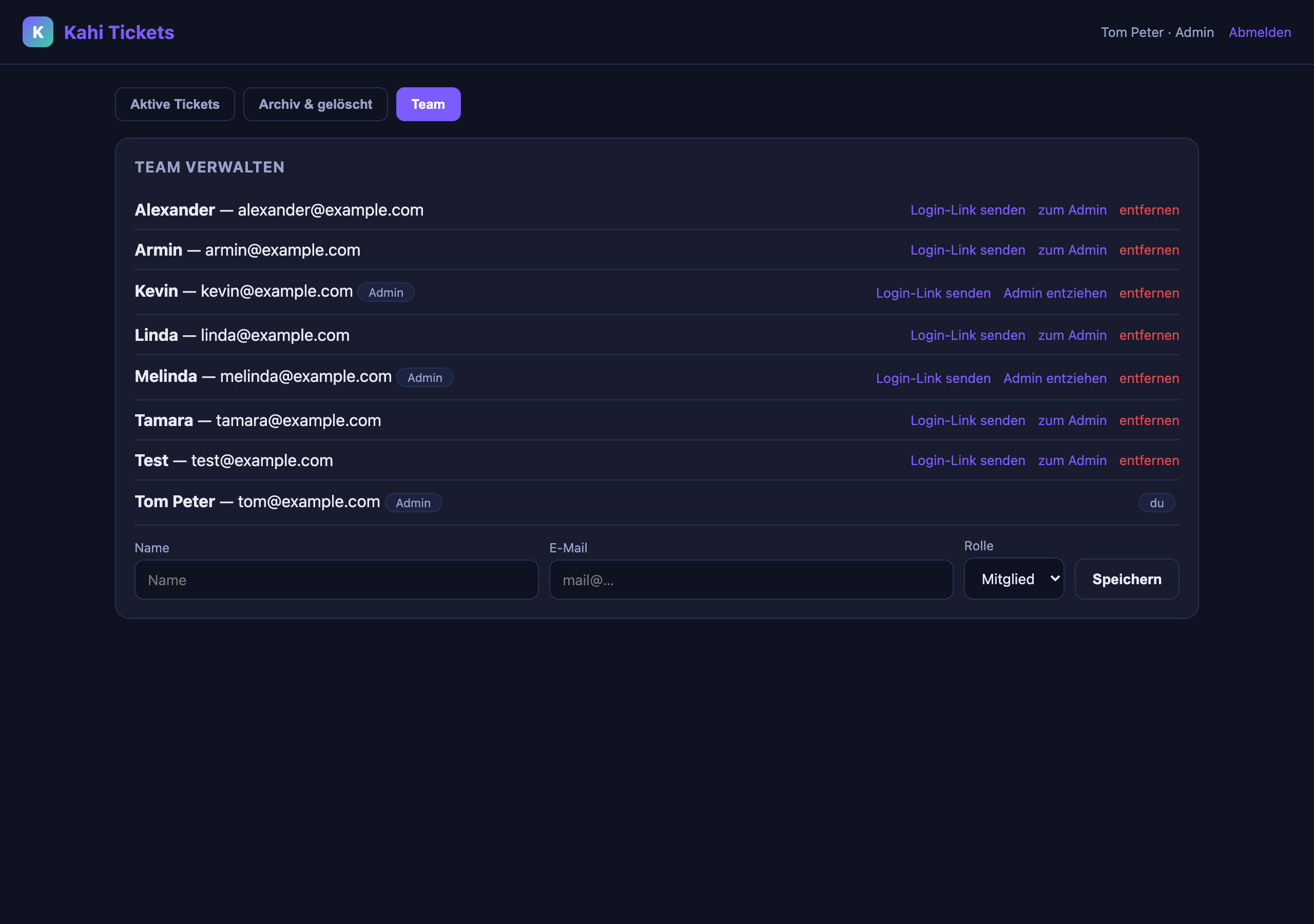
Neuen User anlegen
- Name + E-Mail-Adresse eintragen
- Rolle wählen: Mitglied oder Admin
- Auf "Speichern" klicken
- Beim Nutzer auf "Login-Link senden" klicken → er/sie bekommt eine Mail mit direktem Zugang
Rollen
| Rolle | Rechte |
|---|---|
| Mitglied | Sieht nur Tickets, an denen er/sie beteiligt ist. Kann Tickets anlegen, kommentieren, eigene bearbeiten. |
| Admin | Sieht alle Tickets. Kann Team verwalten, endgültig löschen, alle Kommentare löschen, überall eingreifen. |
12 · Mobil nutzen (iPhone, iPad, Android)
Die App funktioniert komplett im Browser — auf jedem Gerät ohne Installation. Layout passt sich an.
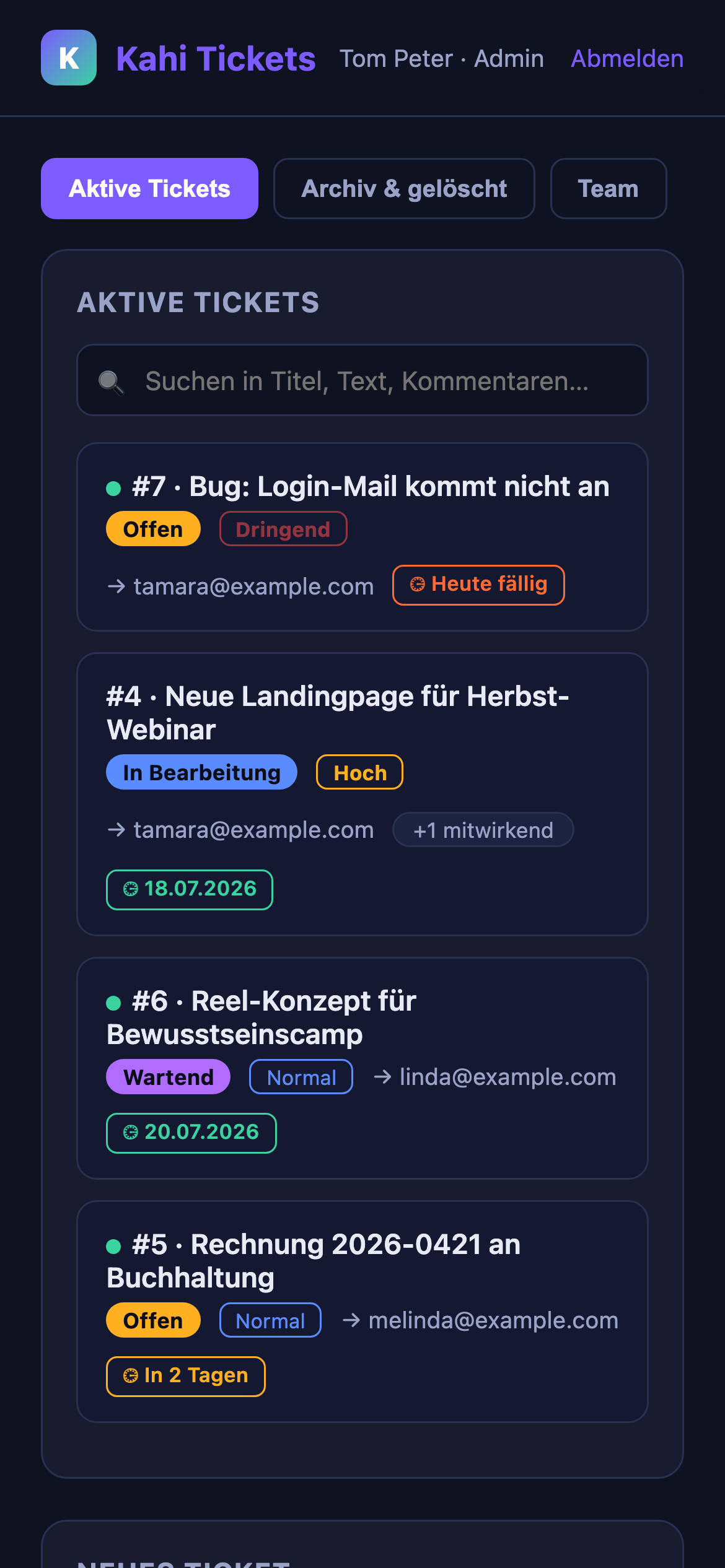
Zum Homescreen hinzufügen (iPhone):
- In Safari kahi-ticket.com öffnen
- Teilen-Icon unten in der Mitte antippen
- "Zum Home-Bildschirm" wählen
Ab dann startet Kahi Tickets wie eine echte App direkt vom Homescreen.
13 · Tipps & Konventionen fürs Team
Titel-Konventionen
- ✓ Gut: "Landingpage Herbst-Webinar bis Fr fertigstellen"
- ✗ Schlecht: "Landingpage", "Frage", "Hilfe", "TODO"
Wann anlegen?
- Immer wenn eine Aufgabe über 15 Minuten Arbeit ist oder länger als 1 Tag offen bleibt
- Wenn mehrere Personen beteiligt sind
- Wenn du nicht vergessen willst
- Wenn's um Nachweise/Absprachen geht ("hab ich dir doch gesagt")
Wann nicht?
- Zwei-Minuten-Sachen ("schick mir mal kurz XY") — direkt per WhatsApp
- Kunden-Support — läuft weiter über die üblichen Kanäle
- Rein private Absprachen
Kommentar-Etikette
- Konkret bleiben, nicht ausschweifen
- Wenn du eine Rückfrage hast:
@person— sonst geht's unter - Fertig-Meldungen kurz halten: "erledigt, siehe Anhang" reicht
- Kein "danke", kein "Grüße" — das ist ein Aufgabentracker, kein E-Mail-Ersatz
14 · FAQ & Probleme
Login-Link kommt nicht an
- Spam-Ordner checken. Absender ist
office@kahi-ticket.com. - E-Mail-Adresse richtig geschrieben? Groß-/Kleinschreibung egal.
- Warst du evtl. noch nicht im Team? Frag Kevin oder Melinda.
"Diese Seite ist nicht (mehr) gültig"
- Login-Link war älter als 30 Minuten oder wurde schon einmal geklickt (Ticket-Link: 7 Tage / Einweg).
- Einfach zur Startseite gehen und neuen Link anfordern.
Ich sehe ein Ticket nicht, an dem ich beteiligt sein sollte
- Bist du wirklich Ersteller, Hauptverantwortlicher oder Mitwirkender?
- Steht es evtl. schon auf "abgeschlossen"? → Tab "Archiv & gelöscht" prüfen
- Sonst: Ticket-Ersteller bitten, dich als Mitwirkende/n hinzuzufügen
Kann ich alte Tickets aus dem Notorious-System importieren?
Ja, aber technisch — Kevin oder Melinda kann bei Bedarf einen Import machen. Sag Bescheid welche Tickets gebraucht werden.
Anhang hochladen schlägt fehl
- Über 25 MB? Datei kleiner machen (Bilder verkleinern, PDF komprimieren) oder in Dropbox ablegen und Link teilen.
- Sonst: bei Kevin oder Melinda melden.
Ich habe ausversehen was gelöscht
- Ticket ins Archiv verschoben: Tab "Archiv & gelöscht" → Ticket öffnen → "Wiederherstellen"
- Ticket endgültig gelöscht: Weg. Nicht wiederherstellbar. Deshalb die doppelte Nachfrage.
- Kommentar gelöscht: Weg. Aber der Platzhalter bleibt in der Historie.
Wo werden meine Daten gespeichert?
Auf unserer eigenen Cloudflare-Infrastruktur (Kahi Community FZCO Account). Datenbank in APAC-Region, Anhänge in West-Europa. Kein Dritt-Anbieter, keine US-Cloud, DSGVO-konform.
Wer sieht meine Kommentare?
Nur die Beteiligten des jeweiligen Tickets (Ersteller, Hauptverantwortlicher, Mitwirkende) und Admins. Andere Team-Mitglieder sehen weder das Ticket noch die Kommentare.